WELCOME TO MY BLOG
Tampilkan postingan dengan label IT. Tampilkan semua postingan

Rabu, 19 Juni 2013

Perbedaan IP Private dan IP Public


a. Public IP Addresses (dikenal sebagai Static IP Addresses) adalah alamat IP yang dapt dilihat oleh siapapun. Karena alamat ip ini dapat dilihat oleh siapapun, hal ini menyebabkan orang lain bisa mengakses dan mendapatkan informasi mengenai komputer tersebut seperti web server.

b. Private IP Addresses adalah alamat IP yang dapat digunakan pada jaringan private, tetapi tidak dapat mengakses internet. Hal ini menyebabkan keamanan yang sangat terjaga dan efisiensi dari penggunaan IP. IP private yang ada saat ini:
Kelas A : 10.0.0.0 – 10.255.255.255
Kelas B : 172.16.0.0 – 172.31.255.255
Kelas C : 192.168.0.0 – 192.168.255.255

Sumber: http://www.debianadmin.com/private-and-public-ip-addresses-explained.html

Selasa, 21 Mei 2013

Istilah dan Konfigurasi DNS Server


Istilah-istilah pada DNS server dan cara konfigurasi masing-masing pada DNS server Bind 9.
- NS (Name Server) record
Record yang berisi nama server otoritatif untuk suatu zona yang diberikan. Format konfigurasinya di Bind9: [domain-name] IN NS servername, di mana IN = Internet dan servername = nama server DNS yang sebenarnya.
- MX (Mail Exchange) record
Record yang berisi domain mail exchange. Format konfigurasinya: [domain-name] IN MX [preference] [exchanger], di mana domain-name = nama domain klien/host, preference = menentukan preferensi klien yang diinginkan (isinya berupa angka 0 untuk preferensi tertinggi hingga 65535 untuk yang terendah), dan exchanger = alamat webmail dari domain yang didefinisikan di domain-name
- A (Address) record
Record yang menunjukkan alamat IPv4. Nama owner akan ekuivalen dengan alamat IP yang didefinisikan setelah record A. Format konfigurasinya: [domain-name] IN A [ip-address]
- WKS (Well-Known Service) record
Record yang berguna untuk menyimpan daftar layanan/Service yang dapat didukung oleh host. Kebanyakan situs web tidak menggunakan record ini karena alasan keamanan. Format konfigurasinya: [domain-name] [TTL] IN WKS [ip-address] [protocol-list-of-services]

- HINFO (Host INFOrmation) record
Record yang berguna untuk menyimpan informasi yang dimiliki suatu host (pabrik pembuat dan tipe sistem operasi/OS-nya). Kebanyakan situs web juga tidak menggunakan record ini karena alasan keamanan. Format konfigurasinya: [host] IN HINFO [hosttype] [os]
- CNAME (Canonical Name) record
Record yang menjelaskan primary name untuk owner. Nama ownernya disebutkan dalam alias yang merujuk pada nama sebenarnya dari suatu host. Format konfigurasinya: [nickname] IN CNAME [hostname]
Semua format konfigurasi tersebut diterapkan dalam file-file konfigurasi Bind9, salah satunya terdapat pada direktori Linux /etc/bin/db.forward. Isinya seperti terlihat pada gambar berikut.

Sruktur Nama Domain


Struktur sebuah nama domain (struktur dari DNS/Domain Name System) adalah sebagai berikut.
a. Root Level
Merupakan level utama (level paling penting) sekaligus level awal dari sebuah domain, di mana ketika DNS server akan mencari sebuah alamat domain, maka yang pasti diakses terlebih dahulu adalah root level. Lambang dari root level hanyalah sebuah tanda titik (.).
b. Top Level Domain (TLD)
Merupakan level kedua setelah root level di mana ketika DNS telah mengakses ke root, maka akan langsung mengakses ke level ini.
Ada dua macam TLD, yaitu Global Top Level Domain (gTLD) dan Country Code Top Level Domain (ccTLD). gTLD adalah seperti yang didefinisikan di atas. Contohnya antara lain: .com (untuk komersial), .net (untuk networking), .edu (untuk edukasi/pendidikan) .gov (untuk lembaga pemerintah non militer), dan .mil (untuk lembaga pemerintah militer). Sedangkan ccTLD adalah TLD yang diperuntukkan untuk masing-masing negara, seperti Indonesia dengan kode ID (.co.id, .net.id, .or.id) atau Singapura dengan kode SG (.com.sg, .net.sg), Australia dengan kode AU (com.au, .org.au), dsb..

Daftar Domain Indonesia
.AC.ID
Pengguna: Lembaga pendidikan yang sedikitnya memiliki program Diploma 1 tahun (D1), dan beroperasi sesuai dengan perundangan yang berlaku. Termasuk di dalamnya perguruan tinggi yang bukan di bawah naungan Ditjen Dikti Depdikbud, seperti IAIN, Akademi Departemen, dan lain sebagainya.
.SCH.ID
Pengguna: Sekolah (TK, SD, SMTP, SMU, SMK, Madrasah Ibtidaiyah, Madrasah Tsanawiyah, dan Madrasah Aliyah) serta lembaga pendidikan yang berada di bawah naungan PLSM Diknas, seperti lembaga kursus dan sejenis.
.CO.ID
Pengguna: Badan usaha yang mempunyai badan hukum sah serta memiliki SIUP (Surat Izin Usaha Perdagangan) atau badan hukum sah yang berbentuk PT, PK, atau firma yang memiliki akte serta izin usaha yang terkait.
.GO.ID
Pengguna: Khusus Lembaga milik Pemerintah Republik Indonesia.
.MIL.ID
Pengguna: Khusus Lembaga dalam jajaran militer Republik Indonesia.
.NET.ID
Pengguna: Khusus perusahaan penyelenggara yang memiliki pelanggan eksternal dan bukan merupakan anggota organisasi tersebut. Perusahaan harus merupakan badan hukum sah yang memiliki SIUP (Surat Izin Usaha Perdagangan) atau badan hukum sah yang berbentuk PT, PK, atau Firma yang memiliki akte serta izin usaha yang terkait.
.OR.ID
Pengguna : Untuk segala macam organisasi yang tidak termasuk dalam kategori DTD lainnya seperti .AC.ID, .CO.ID, .GO.ID, .MIL.ID, .NET.ID, dan lain-lain.

.WEB.ID
Pengguna: Ditujukan bagi badan usaha, organisasi, ataupun perseorangan yang melakukan kegiatannya di World Wide Web.
c. Second Level Domain
Merupakan level setelah TLD, di mana ketika DNS telah mengakses ke root dan TLD, akan langung mengakses ke SLD. Contohnya: google.com, its.ac.id, dan wikipedia.org
d. Sub Level Domain
Merupakan cabang dari domain di atas, bisa merupakan menu atau aplikasi tambahan pada domain utama. Contoh: mail.google.com, if.its.ac.id, dan office.microsoft.com


Jumat, 12 April 2013

PROXY SERVER


Proxy Server adalah sebuah komputer server yang digunakan sebagai perantara antara user dan internet. Untuk analoginya proxy sebagai perantara antara pihak pertama (user) dalam berhubungan dengan pihak kedua (internet), jadi pada saat user melakukan akses internet maka proxy sebagai perantara yang menyampaikan request dari user tersebut ke internet atau sebaliknya. Di sini user tidak langsung berhubungan dengan internet tetapi dengan menggunakan perantara proxy server user bisa terhubung dengan akses internet.
Squid Proxy
Squid Proxy adalah sebuah daemon yang digunakan sebagai proxy server dan web cache. Squid memiliki banyak jenis penggunaan, mulai dari mempercepat server web dengan melakukan caching permintaan yang berulang-ulang, caching DNS, caching situs web, dan caching pencarian komputer di dalam jaringan untuk sekelompok komputer yang menggunakan sumber daya jaringan yang sama, hingga pada membantu keamanan dengan cara melakukan penyaringan (filter) lalu lintas. Meskipun seringnya digunakan untuk protokol HTTP dan FTP, Squid juga menawarkan dukungan terbatas untuk beberapa protokol lainnya termasuk Transport Layer Security (TLS), Secure Socket Layer (SSL), Internet Gopher, dan HTTPS. Versi Squid 3.1 mencakup dukungan protokol IPv6 dan Internet Content Adaptation Protocol (ICAP).
Squid Proxy umumnya didesain untuk berjalan di atas sistem operasi mirip UNIX, meski Squid juga bisa berjalan di atas sistem operasi Windows. Karena dirilis di bawah lisensi GNU General Public License, maka Squid merupakan perangkat lunak bebas.


Sumber : http://id.wikipedia.org/wiki/Squid

WEB SERVER


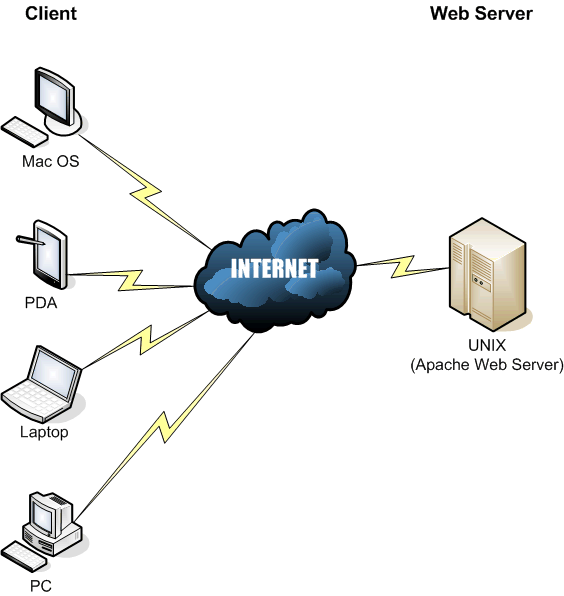
Web server merupakan software yang memberikan layanan data yang berfungsi menerima permintaan HTTP atau HTTPS dari klien yang dikenal dengan browser web dan mengirimkan kembali hasilnya dalam bentuk halaman - halaman web yang umumnya berbentuk dokumen HTML

Fitur-Fitur yang dimiliki :
Virtual hosting untuk melayani banyak situs web menggunakan satu alamat IP.
Mendukung file besar untuk dapat melayani file yang ukurannya lebih besar dari 2 GB pada 32 bit OS.
Bandwidth throttling membatasi kecepatan respon agar tidak jenuh jaringan dan untuk dapat melayani lebih banyak klien.
Server-side scripting untuk menghasilkan halaman web dinamis, tapi tetap menjaga web server dan imp.

Macam-macam Web Server
1. Apache Tomcat
2. Microsoft windows Server 2003 Internet Information Services (IIS)
3. Lighttpd
4. Sun Java System Web Server
5. Xitami Web Server
6. Zeus Web Server
7. NCSA
8. CERN
9. Plexus
10. Nginx


Sumber : http://id.wikipedia.org/wiki/Server_web

Kamis, 14 Maret 2013

Pengertian Crimping

Pengertian Crimping
proses dimana sebuah kabel jaringan di proses agar mampu menjadi sebuah kabel jaringan yang utuh atau sempurna, atau singkatnya crimping adalah cara membuat kabel jaringan.

Kapankah harus menggunakan kabel straight dan cross?
Kabel straight biasanya digunakan ketika untuk menghubungkan komputer jaringan yang memakai hub atau client ke hub. Untuk tipe cross itu digunakan ketika untuk menyambungkan langsung antar dua PC atau antar Hub.

Bagaimana cara menyusunnya?
 Tipe Straight
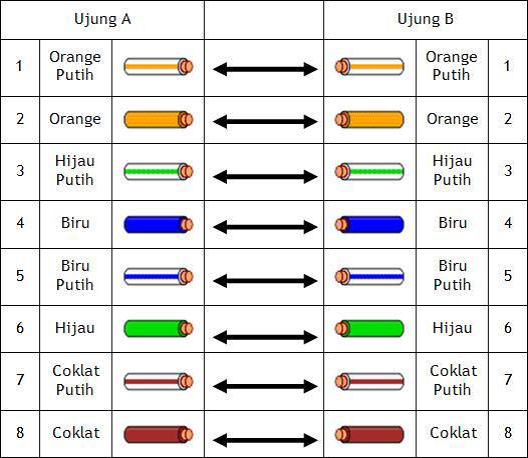
Tipe ini adalah yang paling mudah dibuat. Karena kabelnya langsung korespondensinya 1-1. Standar urutannya sebagai berikut (dari kiri ke kanan - lihat Gambar 4) :


2 oranye - 1 hijau - 2 biru - 1 hijau - 2 coklat . 2 oranye disini maksudnya pasangan oranye muda dan oranye tua dan seterusnya. Tapi tidak perlu mengikuti standar pewarnaan itu juga sebenarnya tidak masalah. Yang penting urutan kabelnya. Misal ujung pertama urutan pin pertamanya oranye muda, maka ujung yang lain urutan pin pertamanya juga harus oranye muda, jadi antar ujung saling nyambung. Sebenarnya tidak semua pin tersebut digunakan.
Yang penting adalah pin nomor 1,2,3 dan 6. Jadi misal yang disambung hanya pin 1,2,3 dan 6 sedangkan pin yang lain tidak dipasang, tidak jadi masalah. Untuk lebih jelasnya silahkan melihat gambar di bawah yang penulis foto dari sebuah buku

 Tipe Cross
Untuk tipe cross itu digunakan untuk menyambungkan langsung antar dua PC, atau yang umumnya digunakan untuk menyambungkan antar hub. (misalnya karena colokan di hubnya kurang). Cara pemasangannya juga sebenarnya mudah, sama seperti tipe straight, pin yang digunakan juga sebenarnya hanya 4 pin saja, yaitu pin 1, 2, 3 dan 6.
Yang berbeda adalah cara pasangnya. Kalau pada tipe cross, pin 1 disambungkan ke pin 3 ujung yang lain, pin 2 ke 6, pin 3 ke 1 dan pin 6 ke 2. Praktisnya begini, pada ujung pertama Anda bisa susun pinnya sesuai standar untuk yang tipe “straight”, sementara itu di ujung yang lain Anda susun pinnya sesuai standar buat tipe “cross”. Begini cara mudahnya:
Ujung pertama:
1. oranye muda
2. oranye tua
3. hijau muda
4. biru muda
5. biru tua
6. hijau tua
7. coklat muda
8. coklat tua


Maka di ujung yang lain harus dibuat begini:
1. hijau muda
2. hijau tua
3. orange muda
4. biru muda
5. biru tua
6. orange tua
7. coklat muda
8. coklat tua
Jadi disini posisi nomor 1, 2, 3 dan 6 yang ditukar. Nanti jika dites menggunakan LAN tester, maka nantinya led 1, 2, 3 dan 6 akan saling bertukar. Kalau tipe straight menyalanya urutan, sedangkan tipe cross ada yang lompat-lompat. Tapi yang pasti harus menyala semua setiap led dari nomor 1 sampai 8. Dengan begitu bisa membangun jaringan komputer. Semoga bisa berhasil sewaktu memasang konektor pada kabelnya.

Gambar masing – masing susunan kabel
Tipe straight


Tipe cross


Perbedaan


Sumber:
http://asepfit.files.wordpress.com/2008/05/crimping2.pdf
http://juanjait.files.wordpress.com/2009/06/tutorial-konfigurasi-kabel_lan.pdf
http://ss354.com/Prak%201%20Membuat%20Kabel.pdf
http://miftahul.files.wordpress.com/2007/12/kabel-utp.pdf

Rabu, 13 Maret 2013

Tutorial membuat Client-Server

Artikel ini akan menjelaskan tutorial membuat client-server sederhana.

Sebelum dimulai pastikan laptop sudah terinstall Netbeans dan Java versi 2012 keatas.

ambil contoh membuat jaringan pada soal sebagai berikut :


1. client mengirim string "1",
server membalas dengan :
"Menu :
1. Lanjut
2. Mutung"
2. Jika client mengirim "1", server membalas dengan
mengirim data berupa menu diatas
3. Jika client mengirim "2", server membalas dengan
mengirim data string "Memutuskan segala hubungan kita"
lalu client menutup semua stream dan socket


Step by Stepnya sebagai berikut :
1. Buka Netbeans terlebih dahulu.

2. buat project di Netbeans sebanyak 2 class. yakni diberi nama client.java dan server.java

3. masukkan syntax di client sebagai berikut :

package socket;

import java.io.IOException;
import java.io.ObjectInputStream;
import java.io.ObjectOutputStream;
import java.net.InetAddress;
import java.net.Socket;
import java.net.UnknownHostException;
import java.util.Scanner;
import java.util.logging.Level;
import java.util.logging.Logger;
public class Client {

public static void main(String[] args) throws IOException {
while(true){
try {
// TODO code application logic here
InetAddress host = InetAddress.getLocalHost();
Socket socket = new Socket(host.getHostName(), 1234);

ObjectOutputStream oos = new ObjectOutputStream(socket.getOutputStream());

Scanner sc = new Scanner(System.in);
String input = sc.next();

if(input.equals("1"))
{
oos.writeObject(input);

ObjectInputStream ois = new ObjectInputStream(socket.getInputStream());
String message = (String)ois.readObject();

System.out.println("pesan: "+message);


}


else if(input.equals("2"))
{
oos.writeObject(input);
ObjectInputStream ois = new ObjectInputStream(socket.getInputStream());
String message = (String)ois.readObject();

System.out.println("pesan: "+message);
break;

}
else
{
oos.writeObject(input);
ObjectInputStream ois = new ObjectInputStream(socket.getInputStream());
String message = (String)ois.readObject();

System.out.println("pesan: "+message);
}
} catch (ClassNotFoundException ex) {
Logger.getLogger(Client.class.getName()).log(Level.SEVERE, null, ex);
} catch (UnknownHostException ex) {
Logger.getLogger(Client.class.getName()).log(Level.SEVERE, null, ex);
}
}
}
}


4. pada server sebagai berikut :

package socket;

import java.io.IOException;
import java.io.ObjectInputStream;
import java.io.ObjectOutputStream;
import java.net.ServerSocket;
import java.net.Socket;
import java.util.logging.Level;
import java.util.logging.Logger;

public class Server {
public static void main(String[] args) throws IOException, IOException {

int port=1234;
ServerSocket server = new ServerSocket(port);

while(true){
try {
System.out.println("Tunggu pesan .....");
Socket socket = server.accept();

ObjectInputStream ois = new ObjectInputStream(socket.getInputStream());
String message=(String) ois.readObject();

System.out.println("Pesan: "+message);
if(message.equals("1")) {

ObjectOutputStream oos = new ObjectOutputStream(socket.getOutputStream());
oos.writeObject("Menu:\n"
+ "1.Lanjut\n"
+ "2.Mutung\n");
oos.flush();
}
else if(message.equals("2"))
{ObjectOutputStream oos = new ObjectOutputStream(socket.getOutputStream());
oos.writeObject("Memutuskan segala hubungan kita");
oos.flush();


}
else
{ObjectOutputStream oos = new ObjectOutputStream(socket.getOutputStream());
oos.writeObject("INPUT ERROR");
oos.flush();


}

System.out.println("Tunggu pesan dari client... ");
} catch (ClassNotFoundException ex) {
Logger.getLogger(Server.class.getName()).log(Level.SEVERE, null, ex);
} catch (IOException ex) {
Logger.getLogger(Server.class.getName()).log(Level.SEVERE, null, ex);
}
}
}
}

5. kemudian Untuk Menjalankan Ketik shift+F6. Yang di Run Server dulu kemudian Client.

gambarnya sebagai berikut :


Tutorial Menggunakan Filezilla

FileZilla merupakan sebuah perangkat lunak berbasis open source yang biasa digunakan untuk melakukan transfer data dari dan ke akun web hosting. Berikut kami informasikan bagaimana cara untuk menggunakan aplikasi tersebut.

Sebelum melakukan tutorial, pastikan Laptop anda telah terinstall Filezilla.

1. Buka Filezilla dan Akan muncul jendela FileZilla. Masukkan alamat di address box, misal web.ugm.ac.id. Masukkan nama user dan password. Misal dengan nama user w190496 dan password *****. Klik Quickconnect.


2. Setelah terkoneksi, akan muncul isi folder kita di dalam jendela Remote Site.


3. Untuk mengupload file, pilih folder tempat file yang akan kita upload dari jendela Local Site. Misal D:\mail client-faq\era&ajeng\filezilla. Klik nama file yang akan diupload dari jendela Filename. Kemudian drag ke dalam jendela Remote Site.


4. Untuk keuar dari FileZilla, pilih Disconect, kemudian Exit.


5. Untuk mengupload folder, caranya sama dengan mengupload file, yaitu dengan mendrag folder dari jendela Filename ke jendela Remote Site.


Dengan Menggunakan Filezilla, anda dapat mengetahui sistem kerja FTP sebagaimana mestinya... :)

by : Jaringan Komunikasi TC-67

Tutorial Menggunakan Wireshark

Sebelum Melakukan tutorial, pastikan laptop anda telah terinstall Wireshark baik di OS LINUX atau WINDOWS.
setelah itu lakukan langkah-langkah sebagai berikut :
dalam artikel ini, akan dijelaskan cara sniffing Password menggunakan Wireshark

1. Buka Wireshark


2. Pertama masuk pada Capture – Option atau menekan tombol Capture Interfaces


3. Kemudian akan muncul tampilan window Capture Interfaces. Pilih Option pada Ethernet yang terpakai / yang tersambung dengan jaringan dalam kasus ini, Option pada 802.11 b+g Wireless LAN


4. Pilih interface (network card) yang akan digunakan untuk mengcapture packet. Pilih salah satu yang benar. Dalam kasus ini saya menggunakan USB Wifi sebagai sambungan ke internet maka yang saya pilih adalah 802.11 b+g.
Dan pastikan Capture packet in promecious dalam status ON.


5. Untuk menyimpan record yang tercapture, bisa mengaktifkan kolom File, pada bagian Capture File(s).
Pilih tombol Start untuk memulai merecord packet data yang masuk


6. Pertama-tama mungkin blom ada record yang masuk. Kembali ke halaman admin blog, dan tekan lah tombol LOGIN nya. Maka akan ada packet yang terecord


7. Klik tombol stop ( Alt+E ) setelah anda merasa yakin bahwa ada password yang masuk selama anda menekan tombol start. Pasti akan ada banyak sekali packet data yang merecord. Dari sini kita mulai menganalisa packet tersebut. Karena yang kita butuhkan adalah men-sniffing password, maka pada kolom Filter kita ketikkan http untuk lebih memudahkan pengelompokan packet data.


8. Biasanya login packet terdapat kata login atau sejenisnya. Dalam kasus ini kita menemukan packet dengan informasi POST /halaman_web/........ HTTP/1.1 …. Klik kanan pada packet tersebut, pilih Follow TCP Stream


9. Maka akan muncul informasi tentang packet data yang kita pilih. Disini lah kita bisa menemukan username dan password dari halaman administrator blog. Biasanya ditanda dengan tulisan berwarna merah.


Jika kita bisa menganalisa packet tersebut satu per satu maka kita akan tau data yang kita cari. Dalam kasus ini terlihat bahwa username=latif_ilkom dengan password rahasia sudah kita temukan


CATATAN : hal ini hanya bisa digunakan kepada web HTTP (Bukan HTTPS). karena https nanti akan mengencripsi password tersebut ke dalam sebuah sandi

SEKIAN TUTORIAL KAMI, DISAMPAIKAN TERIMA KASIH

by : Jaringan Komunikasi TC-67


Kamis, 18 Agustus 2011

Sistem Digital


sebelumnya, pengetian dari sistem digital ialah suatu sistem yang berfungsi untuk mengukur suatu value yang sifatnya statis (Tetap) atau tidak teratur. dimana bentuknya diskrip yang berupa digit-digit atau angka-angka, seperti bilangan pecahan dan integer.
disini pun kita juga akan mempelajari cara-cara mengasah logika kita, bro.. keren kan? ^^ biasanya dalam ilmu teknologi disebut GERBANG LOGIKA

Gerbang logika adalah suatu rangkaian logika dengan suatu keluaran dan satu atau 2 dan juga lebih masukkan. sinyal keluaran hanya terjadi untuk kombinasi-kombinasi sinyal masukkan tertentu.
di zaman ini, masih terdapat 2 bagian dari Gerbang logika. Yakni :

(dalam bentuk gambar aja ya, gan. ^^ ben gampang atuh)

First, gerbang logika dasar


last, gerbang logika turunan


yach, seperti inilah gambaran yang akan dipelajari. semangat ya mahasiswa baru. ^^ semoga bisa membantu

Sistem dan Teknologi Informasi

ehm. pelajaran yang mungkin asing bagi mahasiswa baru. hehe. tapi pasti sudah mendengar sebelumnya kan? yup, jurusan sistem informasi. khususnya bagi FTIF di ITS terdapat jurusan tersebut. dan namanya persis seperti materi SKS ini. ^^ (wah jadi nglantu)maaf

ini bagan sederhana untuk memudahkan pengertiannya,

ehm, Sistem dan Teknologi Informasi merupakan mata kuliah disemester pertama bagi jurusan Teknologi Informasi. khususnya di ITS. ^^ Mata kuliah ini mempelajari tentang seperti sistem informasi, rekayasa sistem, sistem multimedia, bahkan perilaku organisasi ^^

review bagi orang awam (seperti aku ^^):

1. sistem informasi itu sering kita lihat seperti windows 7, atau Ubuntu untuk komputer, atau Symbian untuk handphone, dan lain sebagainya. jadi nanti bagaimana cara kerjanya akan dipelajari.

2. rekayasa sistem ini Berkali-kali ditekankan oleh pengajar (dosen)dalam kuliah betapa pentingnya tahap perencanaan merekayasa sistem. serta Beberapa kali diberikan tugas melakukan perancangan suatu sistem untuk mengasah kemampuan merencanakan rekayasa sistem dengan maksimal.

Rabu, 17 Agustus 2011

Pemrograman Terstruktur


ehm, mata kuliah ini ialah mata kuliah yang ada di jurusan Teknik Informatika, Komputer, atau bahkan Pemrograman. hehe.. mata kuliah yang terliaht sulit ini mampu dipelajari kok. yang penting Tawakkal, Ikhtiar, dan Berdoa. ^^
inilah sekilas mengenai mata kuliah ini. ingat, "Nothing Is imposible" so, dont give up!!! lanjut klik selengkapnya ya^^


mata kuliah ini mempelajari tentang metodologi pengembangan software. selain itu, mata kuliah ini juga mempelajari program-program secara modular/terstruktur.
maaf, agan juga kurang sebegitu tau. hehe, tapi mungkin secara gambaran ini, bisa membantu bagi orang awam. ^^ pokok intinya, seseorang yang ingin mempelajari ini harus ada alat ketik karena selalu mengcoding. dan biasanya menggunakan Program Pascal.
contoh aja yang ada di html-html. ^^

• Uses Wincrt; { suatu pengenal piranti windows, kalau memakai DOS menggunakan Uses crt; }

• var A,B,C:integer; { bagian deklarasi }

• Begin

• A:=8; Input statis

• B:=2;

• C:=8+2;

• writeln('C=',C); Bagian Program utama

• readln;

• donewincrt;

• end.

dan nanti hasilnya merupakan =... hehe
post tambahan akan diposting lagi ketika agan sudah mempelajarinya. ^^


TERIMA KASIH ATAS KUNJUNGAN ANDA

Share

Twitter Delicious Facebook Digg Stumbleupon Favorites More